BilardoPro

Nasıl kullanılır?

Kurulumdan ilk maça kadar adım adım. Takıldığınız yerde ilgili başlığa atlayın.

Kasa programını kurun

Windows bilgisayara İndir sayfasındaki kurulum dosyasını indirip çalıştırın. İlk açılışta salon adını, masa sayısını ve patron PIN'ini girin.

  • Personel ekleyin: patron, kasiyer, garson (garson muhasebeyi görmez)
  • Ayarlar → Masalar: masa türü ve saatlik ücret
  • Ayarlar → Yazıcı: USB veya ağ fiş yazıcısı
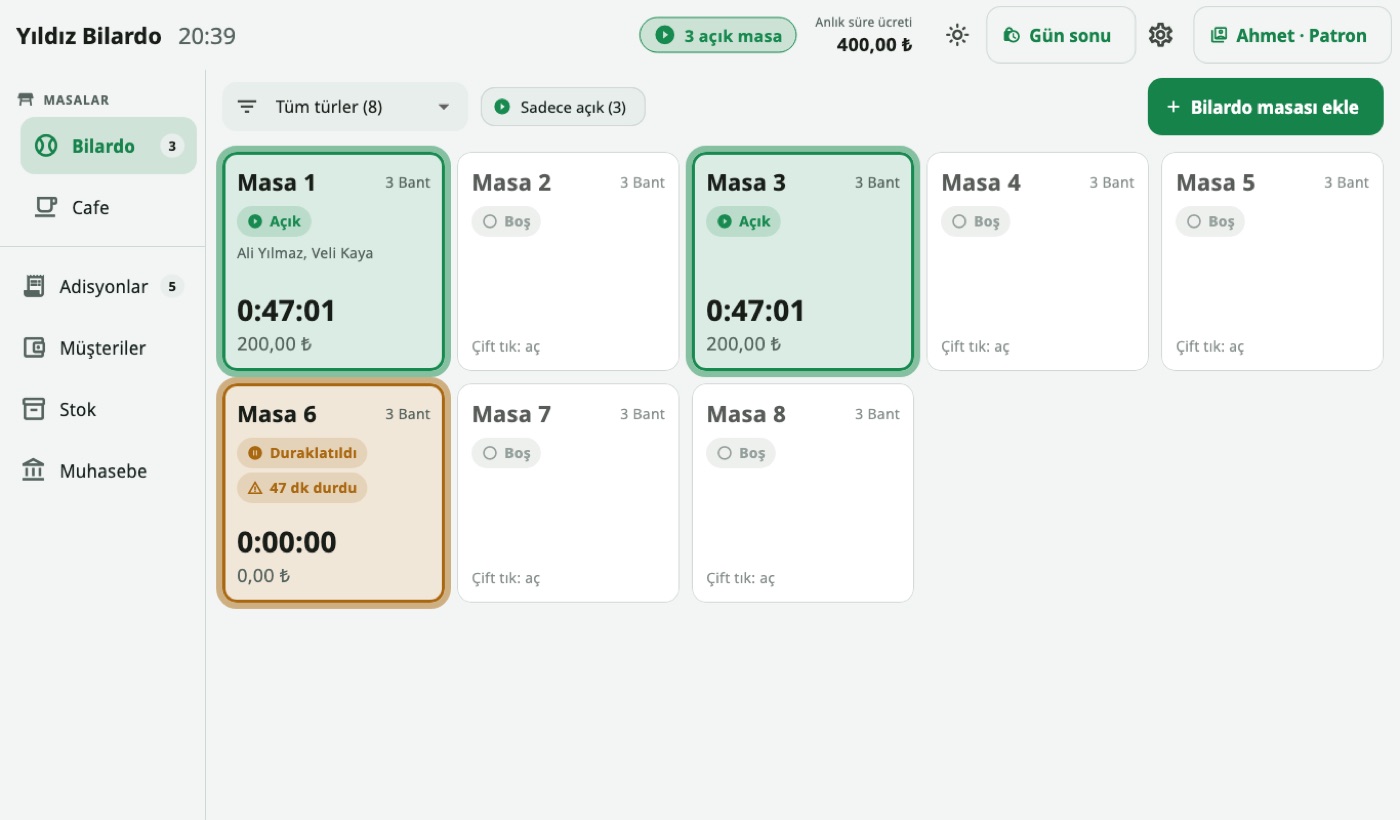
Kasa masalar ekranı (açık tema)
Açık tema masalar ekranı

Masa açın, adisyon tutun

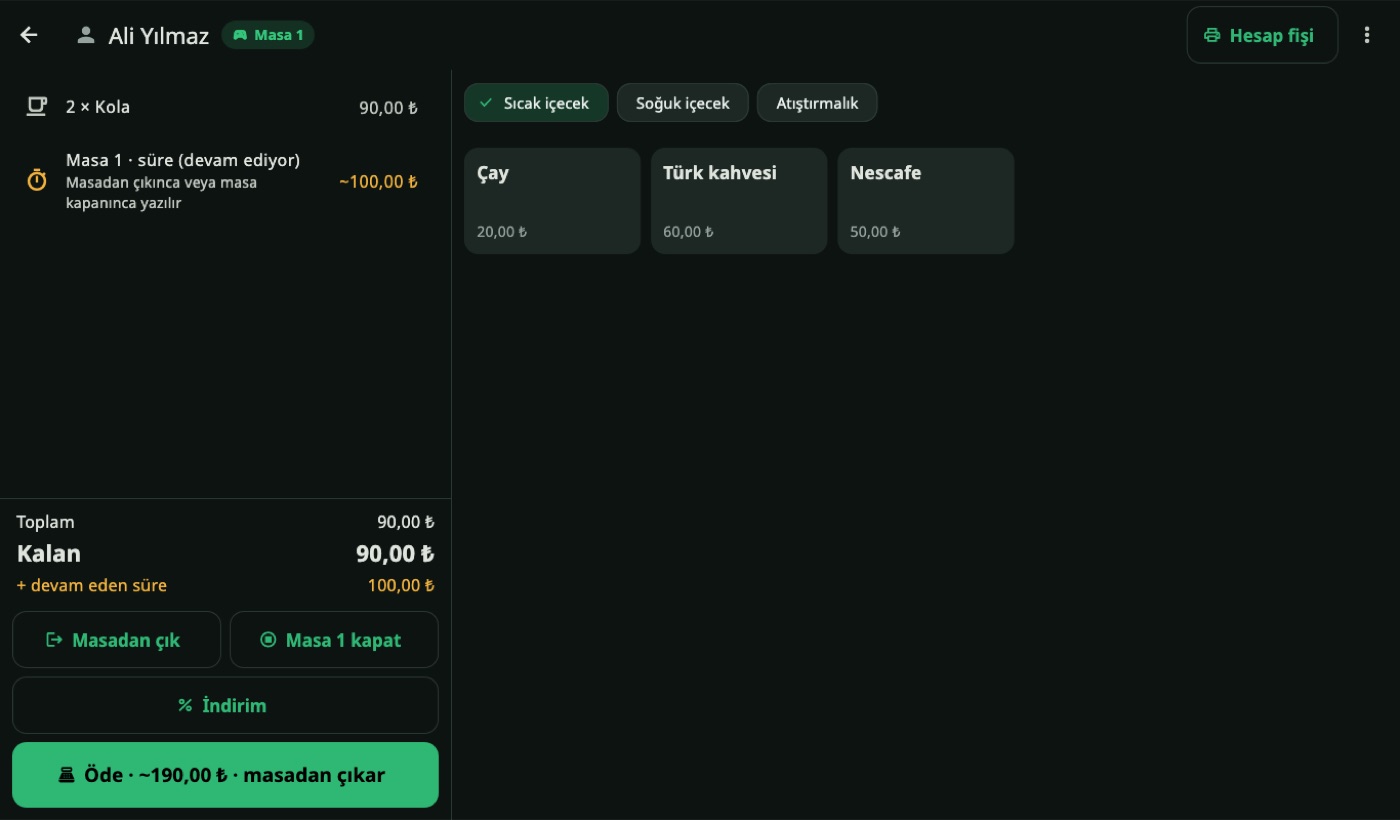
Masaya çift tıklayın, oyuncuları seçin. Süre başlar; oyuncular süreyi paylaşarak öder. Cafe ürünleri kişiye veya masaya yazılır.

  • Masa taşıma, duraklatma, oyuncu ekleme/çıkarma
  • Hesap kapatılınca oyuncu masadan da çıkar
  • Gün sonunda kasa raporu, Excel ve PDF döküm
Adisyon ekranı
Adisyonlar

Skorboardu TV'ye kurun ve kasaya bağlayın

  1. TV veya TV kutusunda tarayıcıyla update.xskip.net/tv.html adresini açın, 32 bit paketi indirip kurun (ilk seferde "bilinmeyen kaynak" izni istenir).
  2. Kasada Ayarlar → Skorboardlar sayfasını açın, "Skorboard sunucusu"nu açın; 6 haneli eşleşme kodu görünür.
  3. TV'de Ayarlar → Kasa bağlantısı → Ağda ara. Bulamazsa kasa bilgisayarının IP adresini girin, sonra kodu yazın.
  4. Kasada skorboarda masasını atayın. Artık masa açılınca maç kendiliğinden başlar.

Skorboard yalnızca salonun yerel ağında kasaya bağlanır; internete çıkmaz.

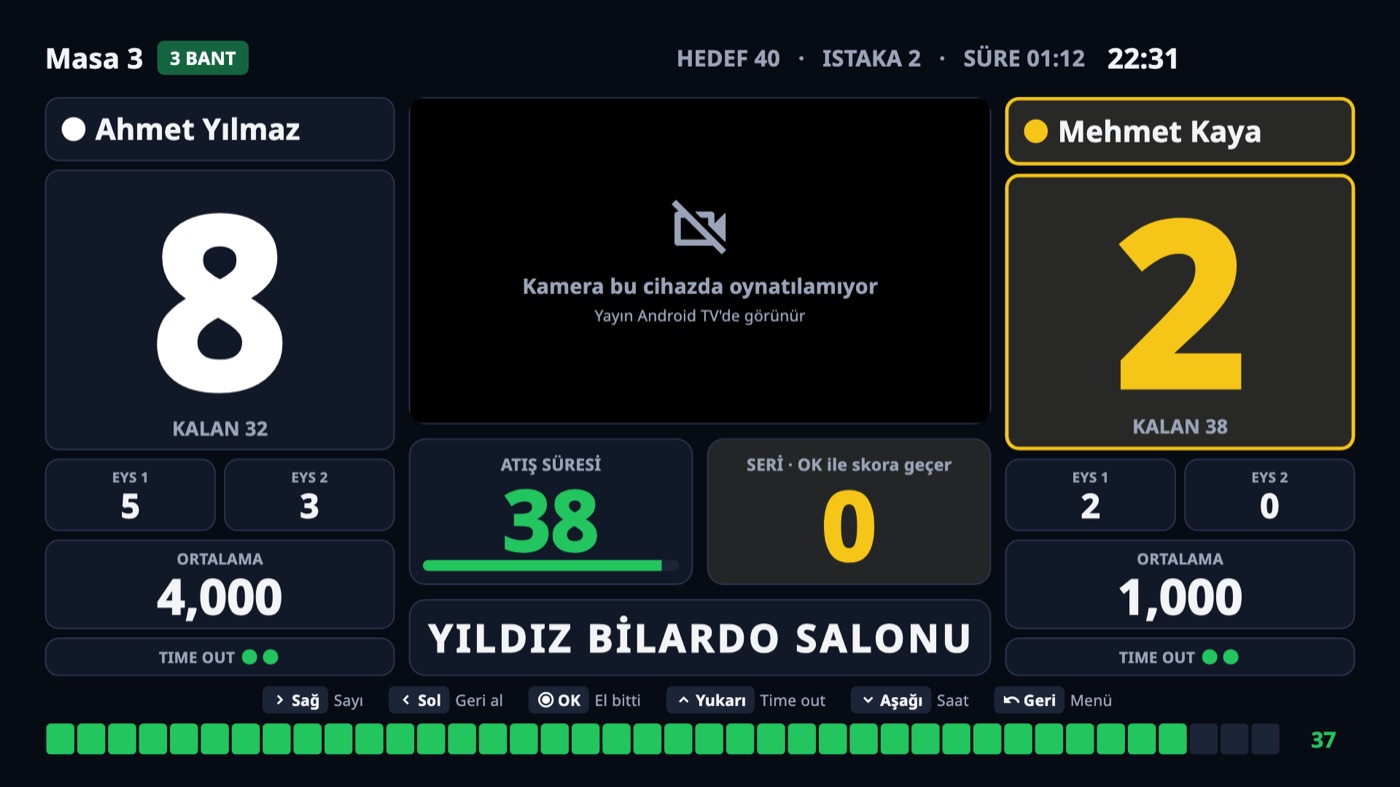
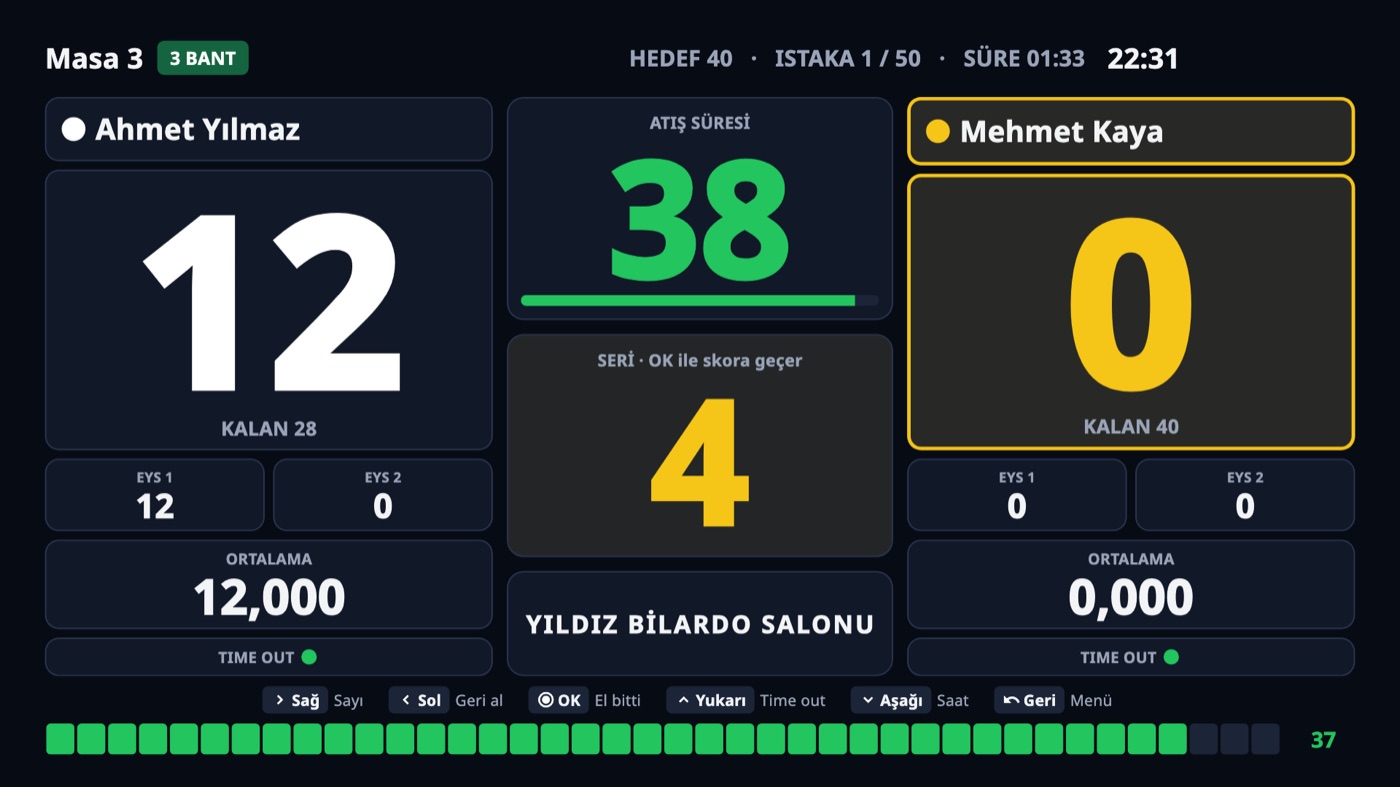
Skorboard maç ekranı
Maç ekranı

Kumanda tuşları

SağSayı (seri artar)
SolGeri al (maçın başına kadar)
OKEl bitti: seri skora geçer, sıra rakibe
YukarıTime out (uzatma)
AşağıSaati başlat / durdur
GeriMenü: tekrar izle, kamera görünümü, mola, maçı bitir
KırmızıKamera: ortada / tam ekran / kapalı
YeşilTekrar izle

Tuşlar Ayarlar → Kumanda'dan değiştirilebilir. Hava faresi veya USB fareyle ekrandaki ipuçlarına tıklamak da çalışır. Önerilen kumanda: USB alıcılı "G20S Pro" tipi TV kutusu kumandası.

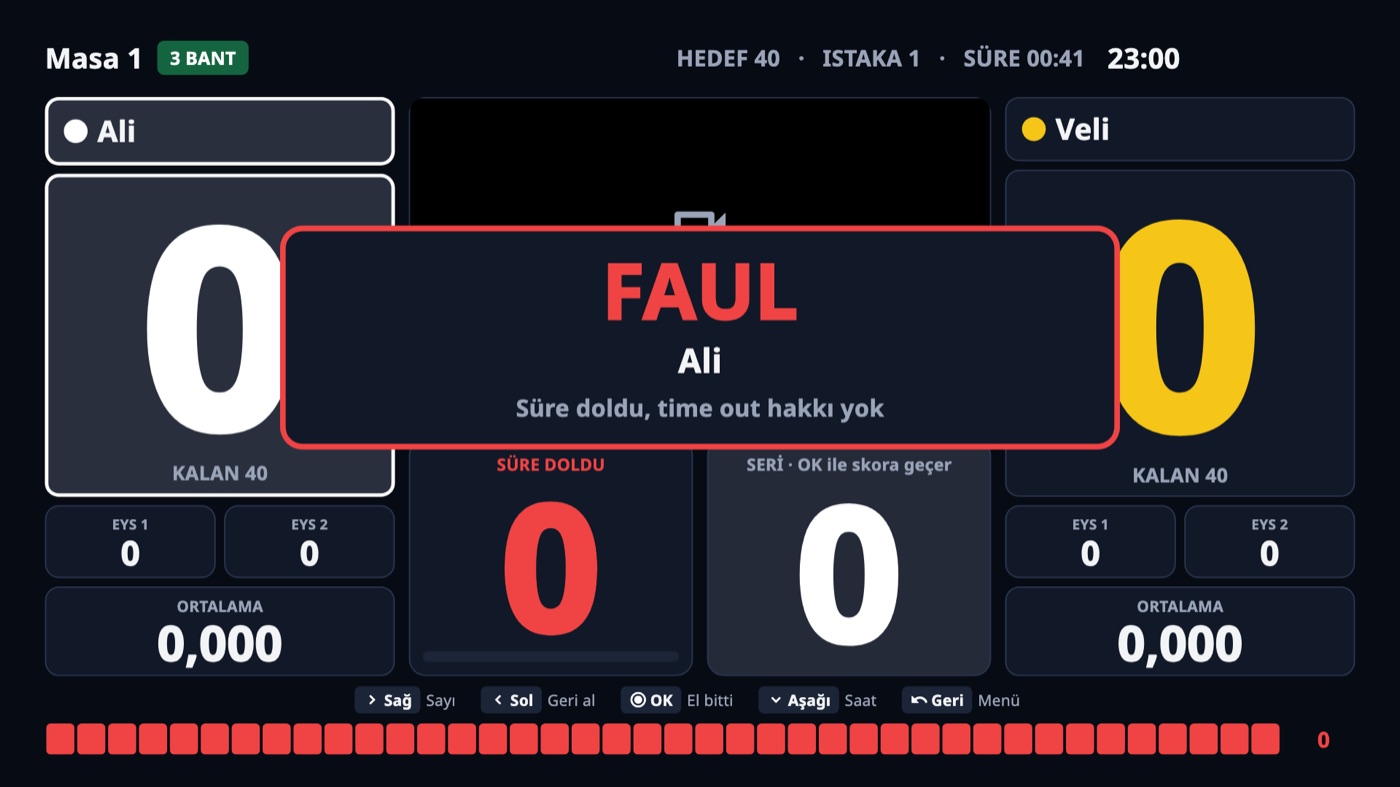
Süre dolunca faul uyarısı
Süre dolup time out hakkı kalmayınca FAUL uyarısı

Masa kamerası ve tekrar izleme

Kasada Skorboardlar → Ayarlar veya TV'de Ayarlar → Kamera bölümüne kameranın RTSP adresini yazın, örneğin rtsp://kullanici:sifre@192.168.1.50:554/0.

  • Gecikme ayarı: oyuncu atıştan sonra ekrana bakınca kendini görür
  • Tekrar kaydı son 2-15 dakikayı TV'nin diskinde tutar (belleği zorlamaz)
  • Tekrar ekranında ◀ ▶ 10 sn, ▲ ▼ 1 dk sarar; OK duraklatır
Tam ekran kamera
Tam ekran kamera görünümü

Turnuva sonuçlarını yayınlayın

  1. Excel şablonunu indirin veya kendi dosyanızı kullanın (başlıklar "Oyuncu 1 / Oyuncu 2" ya da "1. Sporcu / 2. Sporcu" olmalı).
  2. Organizatör girişi yapın, Yeni turnuva ile dosyayı yükleyin.
  3. Önizlemede turların tipini seçin: grup, eleme veya ortalama sıralaması (en iyi kaybedenlerin üst tura çıkması dahil).
  4. Kaydedin ve yayınlayın. Sonuçlar girildikçe aynı dosyayı tekrar yükleyin.

TC kimlik numaraları yayınlanmaz; dosyada olsa bile silinir.

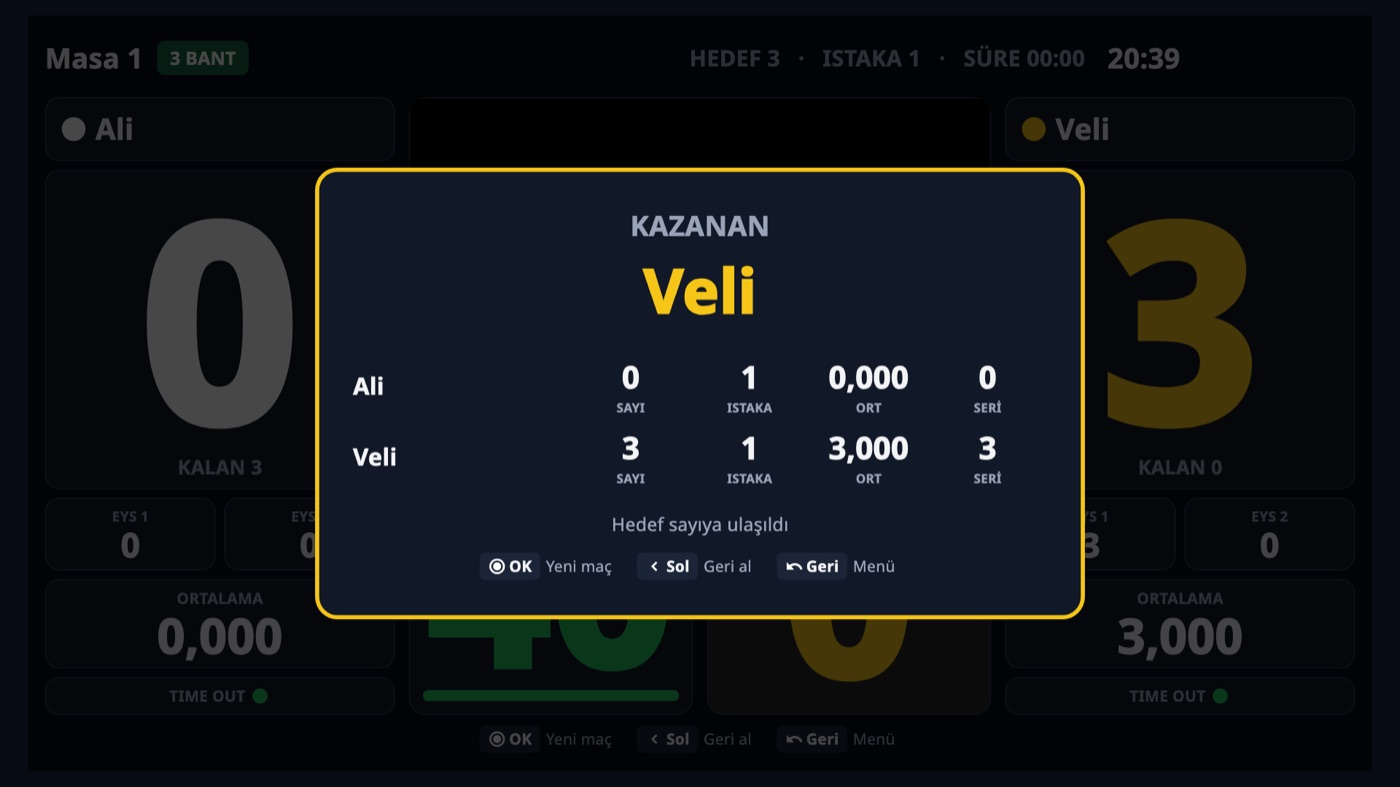
Maç sonucu
Maç bitince sonuç kasaya ve turnuvaya işlenir

Güncellemeler

Kasa internete bağlandığında yeni sürümü kendisi indirir ve masa açık değilken kurar. Skorboardlar güncellemeyi kasadan alır, maç yokken kurulur. Ayarlarınız ve kayıtlarınız korunur.

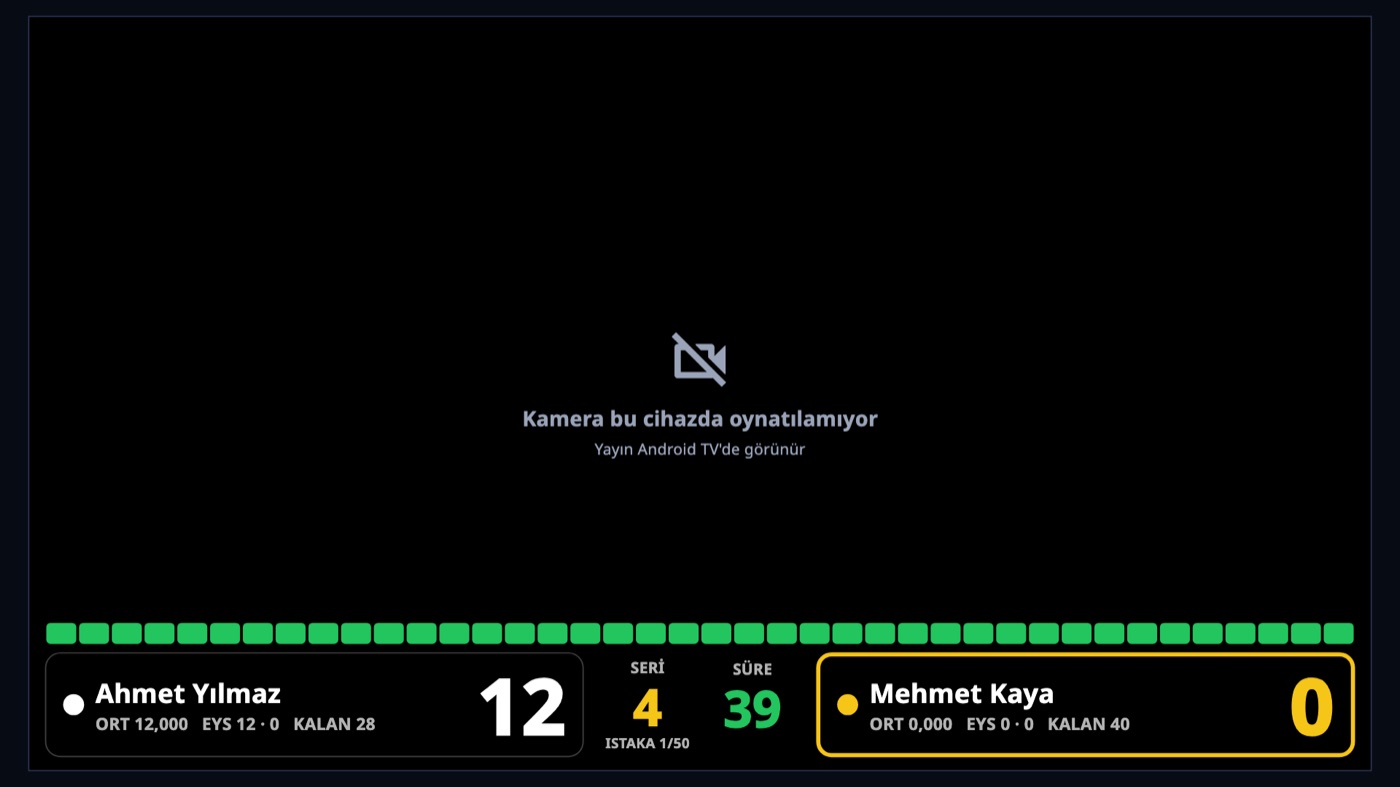
Büyük skor görünümü
Kamerasız masalar için büyük skor görünümü